
리니지 클래식 퍼플온 사용 방법: 모바일 앱 설치와 PC 연동하기
목차 9
퍼플온, 이름은 들어 봤는데 정확히 뭔지 헷갈리셨나요? 퍼플온은 PC에서 실행 중인 리니지 클래식 화면을 폰으로 받아 보고, 폰에서 그대로 조작하는 서비스예요.
폰에 게임을 따로 설치하는 방식이 아니에요. 그래서 PC가 켜져 있고 게임 클라이언트가 실행 중일 때만 쓸 수 있어요.
자리를 비운 사이 캐릭터가 잘 있는지 확인하거나, 푸시 알림이 왔을 때만 들어가서 조작하는 용도로 쓰기 좋아요.
처음에는 PC와 폰을 연결하는 과정이 복잡해 보일 수 있지만, 순서대로 따라 하면 어렵지 않아요. 오늘은 퍼플온을 처음 연결하는 순서부터 화면 설정, 연결이 안 될 때 확인할 곳까지 하나씩 짚어 볼게요.
퍼플온 이용 전 준비: PC 런처와 모바일 앱
퍼플온을 쓰려면 프로그램이 두 개 필요해요.
- PC: 퍼플 런처. 리니지 클래식을 실행하는 런처예요.
- 모바일: 퍼플 모바일 앱. iOS와 Android 모두 있어요.
여기서 제일 중요한 건 계정이에요. 퍼플 런처와 퍼플 모바일 앱에 꼭 같은 계정으로 로그인해야 서로를 찾을 수 있거든요. 계정을 여러 개 쓰고 있다면 런처에 어느 계정으로 들어가 있는지부터 확인해 두세요.
퍼플온 연결 방법: PC 런처에서 모바일 앱까지
순서는 간단해요. PC 쪽 준비를 먼저 끝내고 폰으로 넘어가면 돼요.
1단계: 퍼플 런처 로그인과 스트리밍 대기 확인
- PC에 퍼플 런처를 설치하고 내 계정으로 로그인해요.
- 런처의 퍼플온 탭을 눌러 상태가 '스트리밍 대기'인지 확인해요.
- 게임 클라이언트를 실행해요.
2단계: 퍼플 모바일 앱 로그인과 기기 등록
- 폰의 앱 마켓에서 퍼플 모바일 앱을 찾아 설치해요.
- 런처에 로그인한 계정과 같은 계정으로 로그인해요.
- 보안 서비스인 기기 등록을 진행해요.
- 앱에서 실행 중인 게임을 확인하고 스트리밍을 시작하면 끝이에요.
퍼플온 테마 변경 방법과 PC 키보드 사용 제한
연결만 하면 PC용 화면이 그대로 폰에 줄어들어 보여요. 이때 게임 안에서 UI 테마를 퍼플온 테마로 바꾸면 모바일 환경에 맞춘 화면으로 플레이할 수 있어요.
- 메뉴 버튼에서 설정 버튼을 눌러요.
- 설정 → 환경 설정 → UI 테마 변경에서 퍼플온 테마를 골라요.
다만 주의할 점이 하나 있어요. 이 테마를 켠 채 PC로 플레이하면 키보드 사용에 제약이 생겨요. PC 앞으로 돌아와 직접 사냥할 때는 테마를 원래대로 돌려 두세요.
퍼플온 테마 화면 구성과 상태 버튼 기능
퍼플온 테마로 바꾸면 화면이 이렇게 나뉘어요.
- 메뉴: 캐릭터, 마법, 인벤토리, 커뮤니티, 지도, 행동, 설정, 종료
- 레벨: 현재 레벨과 경험치(%)
- 캐릭터 정보: 능력치와 HP/MP(체력과 마력)
- 단축키: 자주 쓰는 아이템과 마법
- 상태 버튼: 아래 표 참고
- 채팅: 최근 채팅 내용
| 상태 버튼 | 기능 |
|---|---|
| 채팅창 | 채팅을 입력할 수 있는 모바일 전용 채팅창을 열어요. |
| ATS 실행 | 설정해 둔 값으로 ATS를 실행하거나 취소해요. |
| 아이템 줍기 | 주변의 아이템을 주워요. |
| 단축키창 전환 | F1~`F3`에 해당하는 기능으로, 누를 때마다 단축키 페이지가 바뀌어요. |
| PvP 모드 전환 | 다른 플레이어와 전투하는 PvP 모드를 전환해요. |
단축키에는 어떻게 등록하냐고요? 인벤토리나 마법 창에서 아이템 또는 마법을 터치한 뒤, 단축키창에서 원하는 칸을 선택하면 돼요. 등록된 단축키를 길게 누르면 삭제 버튼(X)이 나타나요. 등록과 삭제는 인벤토리, 마법, 행동창이 열린 상태에서만 할 수 있어요.
퍼플온 모바일 조작과 화면 잠금 사용법
터치 컨트롤러로 가상 버튼 추가하기
모바일에서는 스트리밍 화면을 직접 터치해 조작할 수 있어요. 캐릭터 이동과 주요 기능을 가상 버튼으로 만들어 스트리밍 화면 위에 올려 둘 수 있어요. 화면을 직접 찍어 가며 움직이는 것보다 모바일에서 조작하기가 더 편해요.
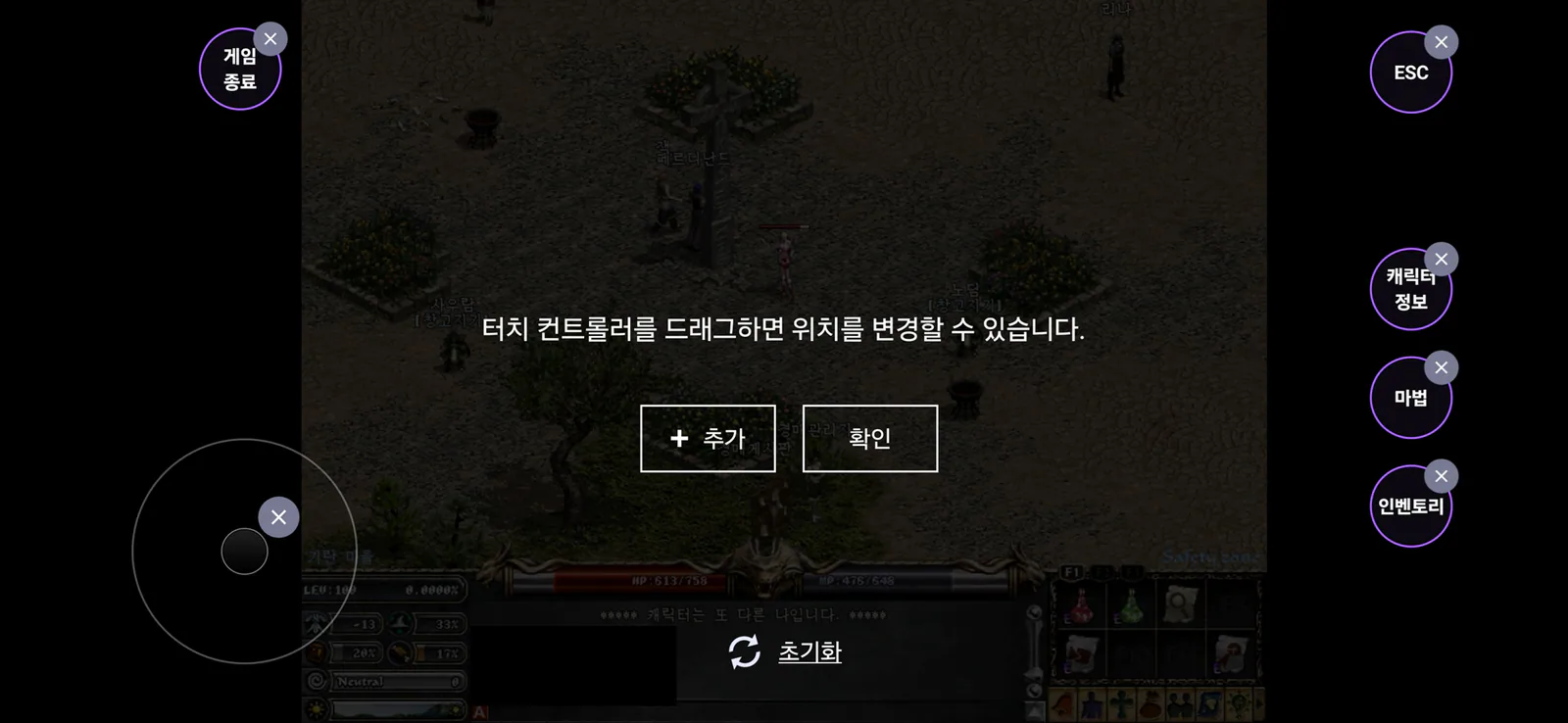
퍼플온 스트리밍 화면에 터치 컨트롤러 가상 버튼을 올린 모습
스트리밍 화면 확대와 화면 잠금 ON/OFF 차이
작은 글자를 보려고 스트리밍 화면을 확대하면 왼쪽 위에 화면 잠금 버튼이 나타나요. 잠금을 켜느냐 끄느냐에 따라 드래그가 하는 일이 달라져요.
- 잠금 OFF: 자유롭게 확대·축소할 수 있고, 확대한 채로 드래그하면 보이는 영역이 움직여요.
- 잠금 ON: 확대한 상태로 고정되고, 드래그가 게임 조작으로 전달돼요.
쉽게 말해 화면을 둘러볼 때는 OFF, 확대한 채로 게임을 조작할 때는 ON이에요.
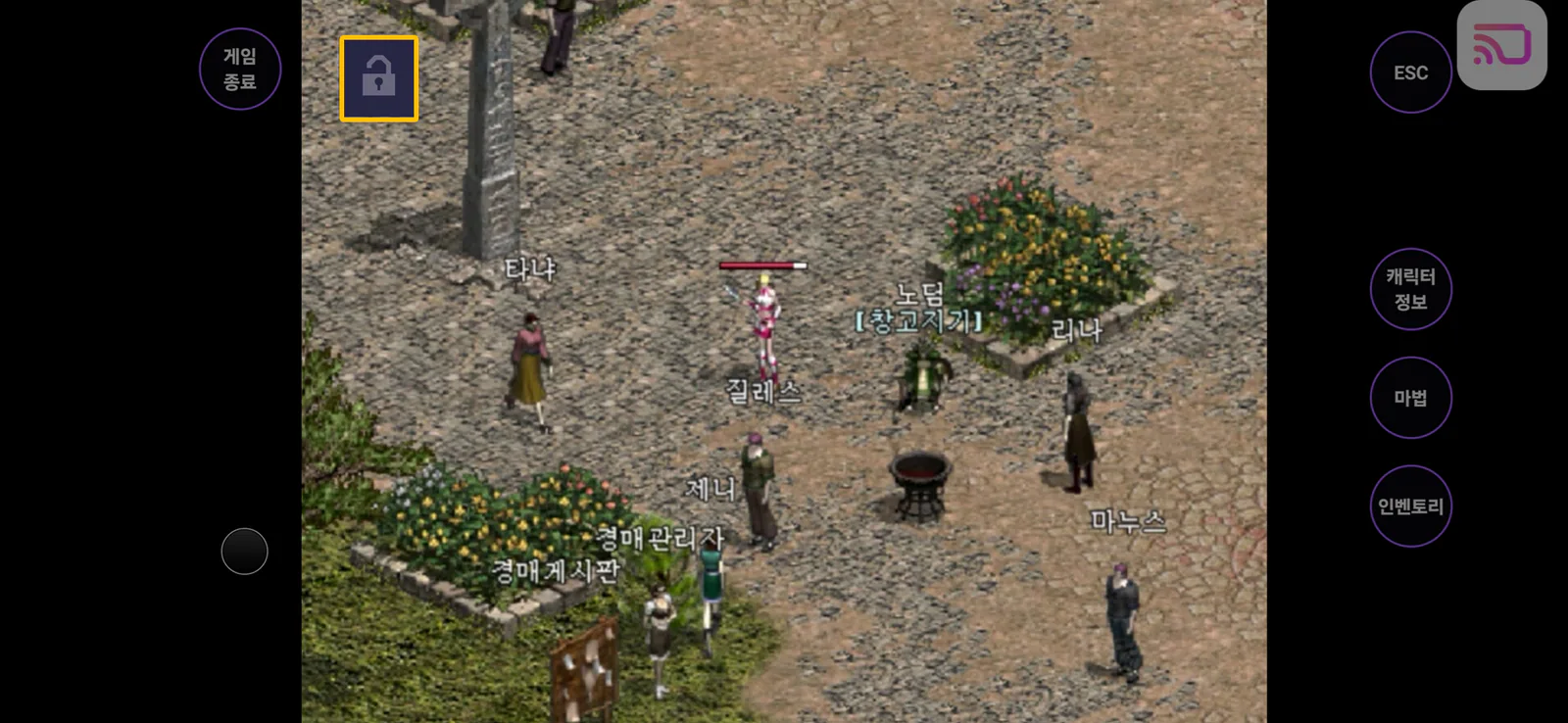
스트리밍 화면을 확대했을 때 왼쪽 위에 나타나는 화면 잠금 버튼
스트리밍 화면 전환으로 실행 중인 게임 고르기
퍼플온 버튼을 누르면 PC에서 실행 중인 다른 게임이 한꺼번에 보여요. 게임 이미지를 터치하면 그 화면으로 바로 넘어가요. 클라이언트를 여러 개 켜 두었다면 상황을 한눈에 보고 필요한 쪽만 골라 조작할 수 있어요.
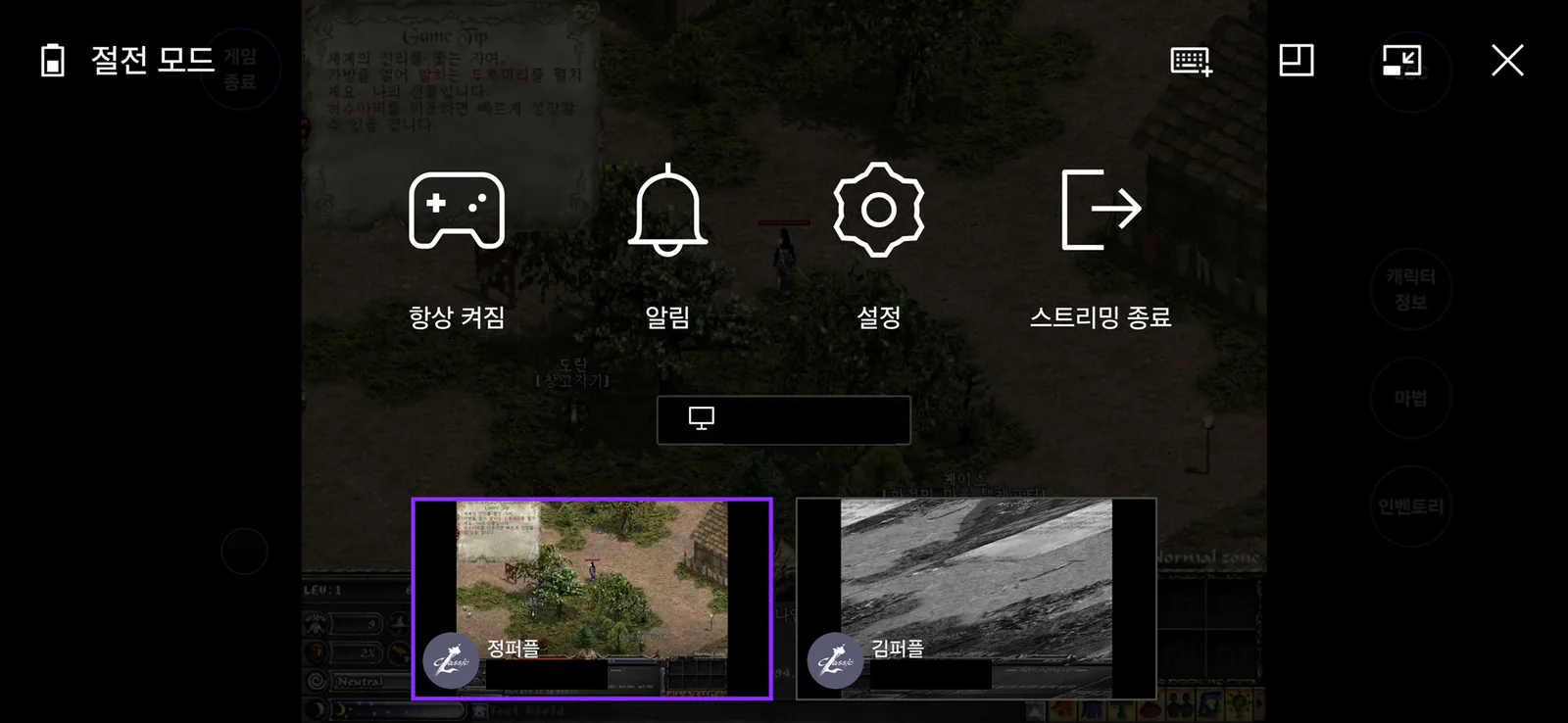
퍼플온 버튼으로 실행 중인 게임 목록을 보고 스트리밍 화면을 전환하는 모습
퍼플 모바일 앱 푸시 알림이 오는 8가지 경우
퍼플온을 쓰고 있으면 앱을 켜지 않아도 아래 상황에서 푸시 알림이 와요. 화면을 계속 들여다볼 필요 없이, 알림이 왔을 때만 들어가 보면 돼요.
- 레벨 업
- 주요 아이템 획득
- 캐릭터 사망 또는 아이템 손실
- 개인 상점 구매·판매
- 캐릭터가 공격받을 때
- 복구 가능한 경험치의 제한 시간이 1시간 남았을 때
- 대기열 접속 성공
- 불량 이용자로 검출됐을 때
퍼플 런처 HD Evo 고해상도 그래픽 켜는 방법
퍼플온과는 별개로, 퍼플 런처에는 캐릭터 그래픽을 고해상도로 바꿔 주는 HD Evo 옵션도 있어요.
- 런처 오른쪽 아래의 파일 검사 및 게임 설정을 눌러요.
- 메뉴에서 HD Evo 토글을 켜요.
하나 알아 둘 점이 있어요. 게임을 실행한 상태에서 바꾸면 지금 화면에는 반영되지 않고, 다음에 게임을 실행할 때 적용돼요. 스트리밍을 시작하기 전에 정해 두려면 클라이언트를 켜기 전에 바꿔 두세요.
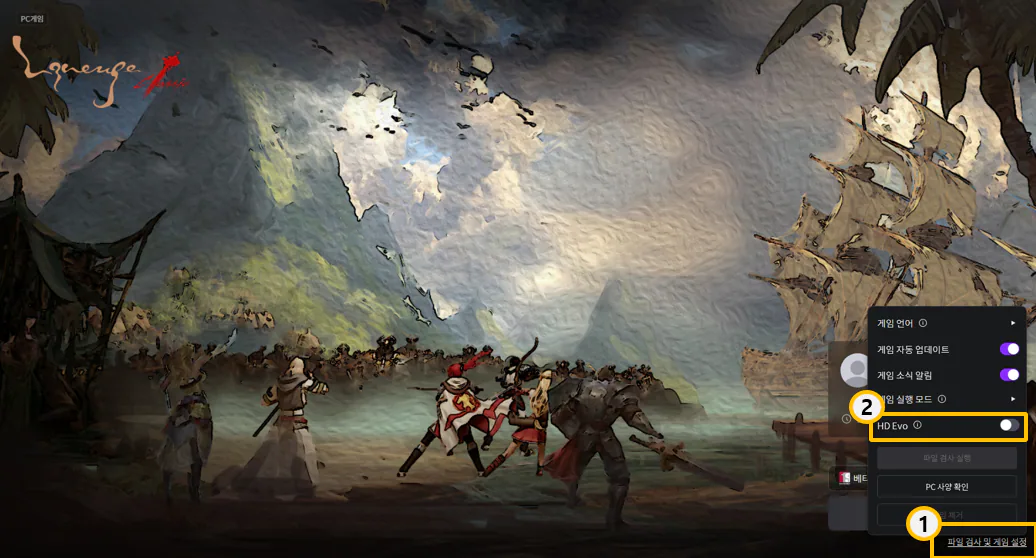
퍼플 런처의 파일 검사 및 게임 설정 메뉴에 있는 HD Evo 토글
퍼플온 앱에 게임 화면이 안 보일 때 확인할 4가지
폰에 게임 화면이 안 뜬다고요? 아래 네 가지를 차례로 확인해 보세요.
- 런처와 앱에 같은 계정으로 로그인했는지
- 런처 퍼플온 탭이 '스트리밍 대기' 상태인지
- PC에서 게임 클라이언트가 실행 중인지
- 폰에서 기기 등록을 마쳤는지
연결은 되는데 조작이 불편하다면 퍼플온 테마, 터치 컨트롤러, 화면 잠금 상태를 다시 확인해 보세요.
리니지 클래식 퍼플온 연결 순서 요약
PC에 퍼플 런처를 설치하고 로그인한 뒤, 퍼플온 탭의 '스트리밍 대기' 상태를 확인하고 게임을 실행해요. 폰에서는 퍼플 모바일 앱에 같은 계정으로 로그인하고 기기 등록을 마친 뒤 스트리밍을 시작하면 돼요.
연결을 마친 뒤에는 퍼플온 테마와 터치 컨트롤러를 설정해 보세요. 확대한 화면에서 게임을 조작하려면 화면 잠금을 켜고, PC로 직접 플레이할 때는 원래 테마로 돌려 두세요.

댓글
0