
리니지 클래식 이용제한·임시 보호 확인과 고객지원 문의 준비하는 법
목차 6
접속하려는데 처음 보는 안내 문구가 뜬다면 당황스럽죠. 캐릭터가 갑자기 감옥에 가 있어도 마찬가지예요. 놀라서 바로 "왜 막혔나요?" 한 줄만 보내고 싶어지지만, 그 전에 조금만 정리하면 훨씬 수월해요. 순서만 알면 어렵지 않아요.
이번 글에서는 내가 어떤 조치를 받았는지 구분하는 법부터 다뤄요. 이어서 화면을 기록하는 법, 공식 공지와 맞춰 보는 법, 고객지원에 문의할 자료를 챙기는 순서를 차례로 알려 드릴게요.
리니지 클래식 이용제한·임시 보호·감옥 이동 차이
계정이 막혔다고 해서 모두 벌을 받은 건 아니에요. 리니지 클래식에는 성격이 다른 조치가 네 가지 있어요. 셋은 공식 공지에, 하나는 공식 가이드북에 나와 있어요.
| 조치 | 왜 받나요 | 어디서 확인하나요 |
|---|---|---|
| 운영정책 위반 제재 | 매크로나 스피드핵 같은 비인가 프로그램을 쓴 게 확인된 경우 | 이용제한 공지의 제재 계정 목록 |
| 임시 보호 | 특정 기기나 접속 환경에서 비정상 접근, 보안 위협이 의심될 때 계정을 지키려고 | 같은 공지의 임시 보호 계정 목록 |
| 감옥 이동 | 비정상적으로 만들어진 것으로 추정되는 계정을 보호하려고 | 감옥 이동 조치 공지 |
| 채팅 금지 | 도배, 욕설, 금지어 남발 | 일정 시간 채팅만 막혀요출처 1채팅 시스템 가이드북 |
잘못한 게 없는데 왜 막혔냐고요? 임시 보호와 감옥 이동은 '내 계정이 털렸을 수도 있으니 일단 잠가 두는' 조치에 가까워요. 낯선 기기에서 접속이 들어왔다거나 접속 환경이 평소와 달랐다면 걸릴 수 있어요. 공지에도 의도와 다르게 조치됐다고 생각하면 문의하라고 적혀 있어요.
반대로 운영정책 위반 제재는 매크로나 비인가 프로그램 사용이 확인됐다는 뜻이에요. 매크로가 반복해서 확인되면 작업장 활동으로 판단해요. 작업장은 사람 대신 프로그램으로 사냥을 돌려 아이템과 아데나를 모으는 곳을 말해요. 참고로 이용이 제한된 계정과 캐릭터는 상품 구매와 이벤트 참여도 할 수 없어요.
1단계: 접속 메시지와 발생 시각 기록
가장 먼저 할 일은 지금 화면을 그대로 남기는 거예요. 창을 닫고 다시 접속하면 같은 문구가 또 뜬다는 보장이 없거든요. 메시지 문구는 한 글자도 바꾸지 말고 그대로 받아 적고, 화면 전체도 찍어 두세요.
시각은 날짜와 분까지 적어요. "어제 저녁쯤"보다 "목요일 21시 14분"이 공지의 조치 기간과 맞춰 보기 훨씬 쉬워요. 서버 이름과 캐릭터 이름도 같이 메모해 두세요.
바로 전에 무엇을 하고 있었는지도 기억날 때 적어 두세요. 새 PC나 PC방에서 접속했는지, 다른 사람이 내 계정에 들어갈 수 있었는지가 중요해요. ATS를 켜 두었다면 어느 사냥터였는지도 적어요. ATS는 정해진 사냥터에서만 쓸 수 있는 공식 자동 사냥 기능이에요.
접속은 되는데 채팅이나 행동이 막혔다면 채팅창에 뜬 안내도 찍어 두세요. 채팅창 오른쪽 화살표를 누르면 창을 늘릴 수 있어서 지나간 문구까지 한 화면에 담기 좋아요.
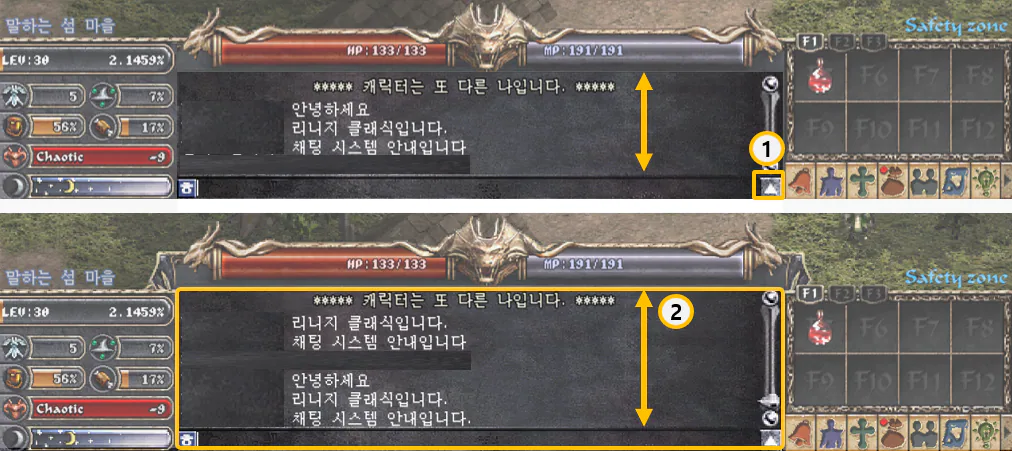
채팅창 오른쪽 화살표로 채팅창 크기를 늘리고 줄이는 화면
설정창(Ctrl+V)에서는 채팅창에 보일 채팅 종류를 고를 수 있어요. 예전에 일부 채팅을 꺼 두었다면 기록하기 전에 다시 켜 두는 게 좋아요.
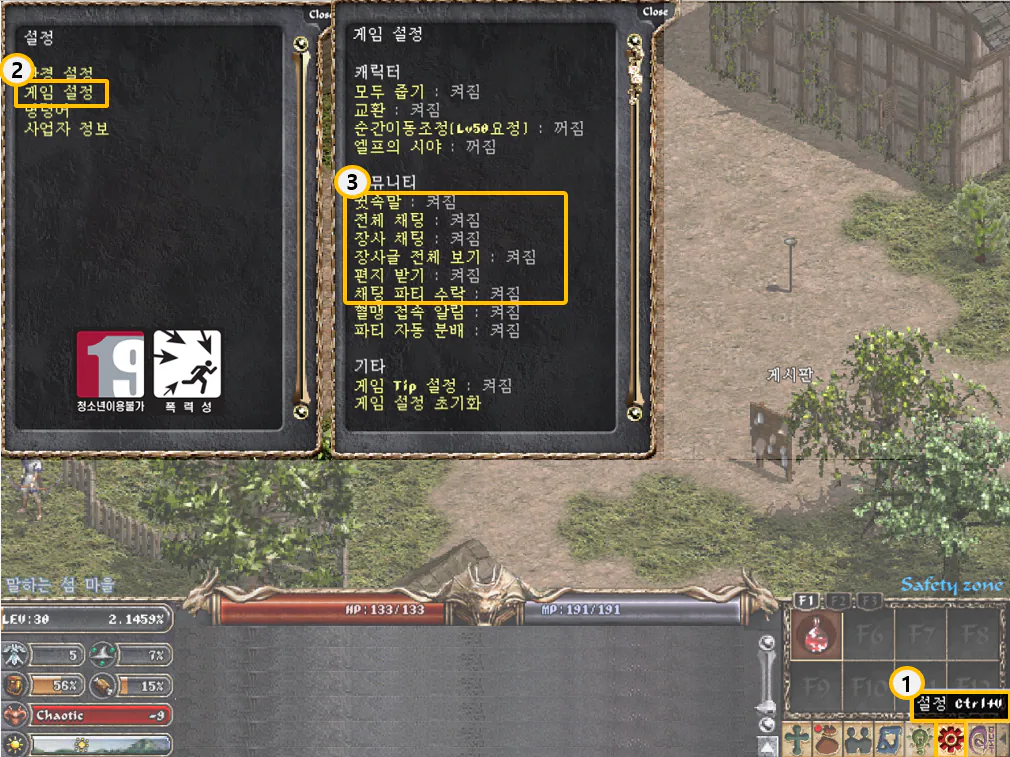
설정창에서 채팅창에 보일 채팅 종류를 고르는 화면
2단계: 이용제한 공지 목록과 대조
기록을 마쳤으면 공식 홈페이지 공지 게시판으로 가요. '운영정책 위반 및 임시보호 계정에 대한 게임 이용제한 안내'라는 제목으로 한 주 동안의 조치가 묶여 올라와요. 공지 안에는 조치 기간, 제한 사유, 계정 목록 링크가 들어 있어요.
맞춰 볼 건 세 가지예요. 내가 적은 시각이 공지의 조치 기간 안에 들어가는지 봐요. 그다음 '제재 계정 확인하기'와 '임시 보호 계정 확인하기' 목록에서 내 캐릭터 이름을 찾아요. 제재 목록에 있다면 제한 사유가 '비인가 프로그램 사용'인지 '매크로'인지도 확인해요.
목록에 이름이 없다고 안심하기는 일러요. 캐릭터를 지웠거나 다른 이유로 이름을 확인할 수 없으면 목록에 안 실릴 수 있다고 공지에 적혀 있거든요.
감옥 이동은 조금 달라요. 감옥 이동 조치 공지에는 적용 기간과 이동된 계정 수만 나오고 계정 목록은 없어요. 그래서 내 시각이 적용 기간에 들어가는지만 확인하면 돼요.
3단계: 이용제한 사유 중 확인된 것과 모르는 것 구분
이제 메모를 두 칸으로 나눠 보세요. 한쪽은 화면과 공지로 확인된 것, 다른 한쪽은 아직 모르는 것이에요. 이렇게 나눠 두면 문의할 때 추측을 사실처럼 쓰는 실수를 줄일 수 있어요.
확인된 쪽에는 이런 걸 적어요.
- 화면에 뜬 메시지 원문과 스크린샷
- 내가 기록한 날짜와 시각
- 공지 목록에 이름이 있었는지, 있었다면 어느 목록인지
- 제재 목록이라면 공지에 적힌 제한 사유 항목
공지만으로는 알 수 없는 것도 있어요. 정확히 어떤 행동 때문에 걸렸는지, 조치가 언제 풀리는지는 공지에 나오지 않아요. 이런 부분은 짐작해서 적지 말고 문의할 때 질문으로 남겨 두세요.
4단계: 고객지원 문의하기 접수 자료 준비
공지에서 안내하는 문의 창구는 고객지원 > 문의하기예요. 운영정책을 어긴 적이 없거나 의도와 다르게 임시 보호, 감옥 이동이 됐다고 판단되면 여기로 접수하면 돼요.
문의 글에는 앞에서 정리한 걸 그대로 옮기면 돼요.
- 서버 이름과 캐릭터 이름
- 메시지를 본 날짜와 시각
- 메시지 원문과 스크린샷 첨부
- 대조한 공지 제목과 목록 확인 결과
- 위반한 적이 없다고 보는 이유: 접속한 기기와 장소, 그때 하던 플레이
- 3단계에서 남겨 둔 질문
억울한 마음은 이해하지만 감정 섞인 긴 글보다 사실을 차례로 적은 짧은 글이 확인하기 편해요. 담당자가 읽자마자 "아, 이 계정이 이때 이런 화면을 봤구나" 하고 알 수 있으면 충분해요.
리니지 클래식 이용제한 확인 순서 요약
계정이 막히면 먼저 운영정책 위반 제재, 임시 보호, 감옥 이동, 채팅 금지 중 무엇인지 구분해요. 임시 보호와 감옥 이동은 계정을 지키려는 조치이고, 제재는 매크로나 비인가 프로그램 사용이 확인된 경우예요. 채팅 금지는 일정 시간 채팅만 막혀요.
그다음 순서는 이래요.
- 메시지 원문, 스크린샷, 날짜와 분 단위 시각, 서버와 캐릭터 이름을 기록해요.
- 이용제한 공지의 조치 기간과 제재·임시 보호 목록에서 내 캐릭터를 찾아요. 감옥 이동은 적용 기간만 맞춰 봐요.
- 확인된 사실과 모르는 부분을 나누고, 모르는 부분은 질문으로 남겨요.
- 고객지원 > 문의하기에 정리한 자료를 첨부해 접수해요.

댓글
0