
리니지 클래식 게임 자체 볼륨 줄이거나 끄는 방법
- 윈도우 사운드 아이콘에서 볼륨 믹서를 열면 됩니다.
- 볼륨 믹서에서 리니지 앱만 따로 소리를 줄일 수 있어요.
- 대기열 음악이 거슬릴 때는 게임 소리만 낮추면 편합니다.
목차 5
리니지 클래식의 게임 소리는 기본적으로 게임 안 설정 창에서 조절할 수 있습니다. 다만 접속 대기열에 걸려 아직 게임에 들어가지 못했을 때처럼, 게임 밖에서 볼륨을 줄여야 할 때도 있습니다. 이 글에서는 접속 대기열부터 게임 안까지 상황별로 소리를 줄이거나 끄는 방법을 순서대로 알려 드립니다.
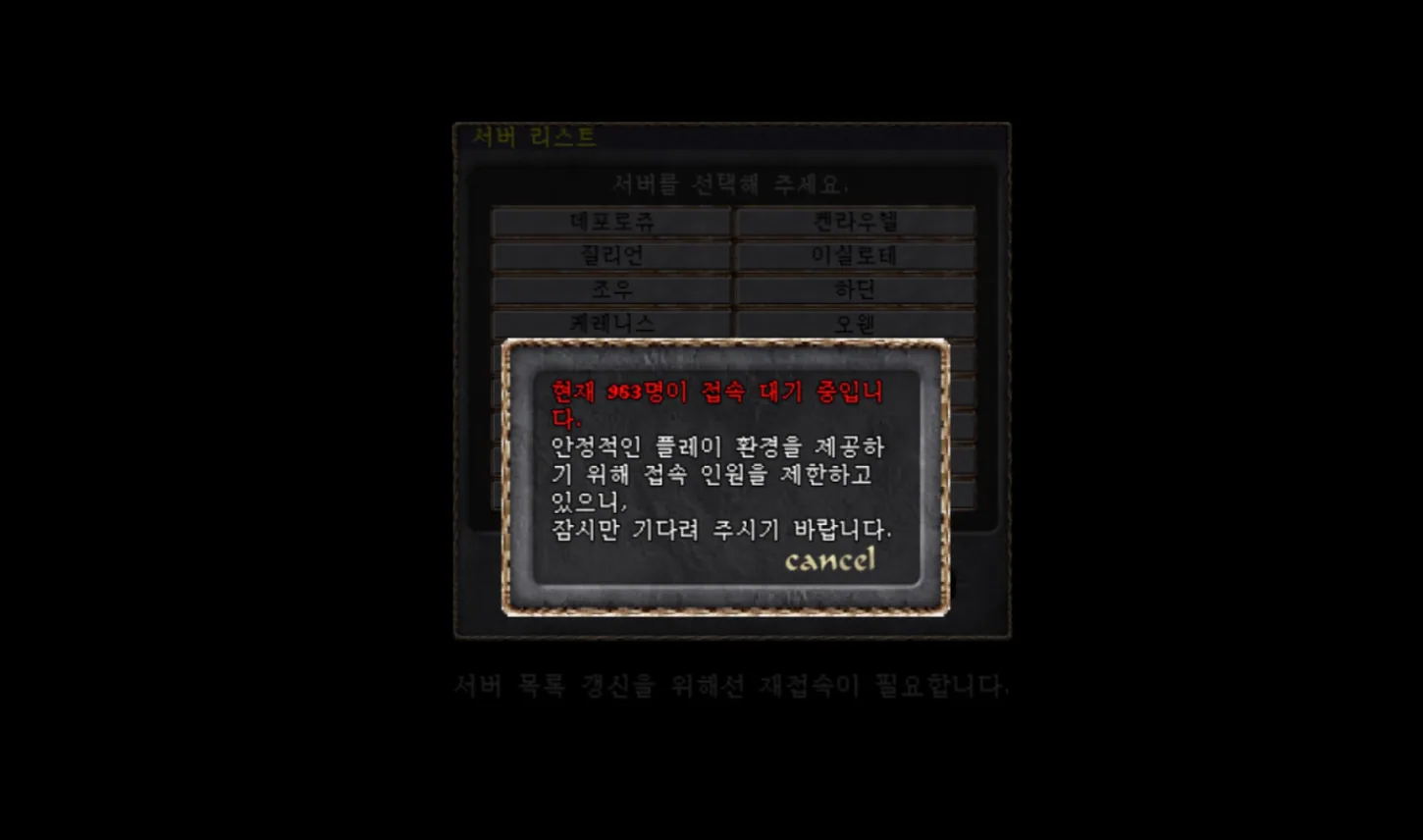
리니지 클래식: 접속 대기열과 배경 음악 소리
리니지 클래식 접속 대기열 배경 음악 끄는 방법
대기열 화면에서는 배경 음악이 끝없이 반복해서 나옵니다. 이때는 윈도우의 볼륨 믹서에서 리니지 소리만 따로 줄이면 됩니다. 윈도우 운영체제 기준으로 설명드리겠습니다.
- 화면 오른쪽 아래에 있는 사운드 설정 아이콘을 클릭합니다.
- 볼륨 믹서를 엽니다.
- 사운드 출력 부분에 지금 소리가 나오고 있는 앱들이 표시됩니다. 여기서 리니지를 찾아 해당 볼륨을 줄이거나 끕니다.
이렇게 하면 다른 프로그램 소리는 그대로 두고, 대기열에서 계속 나오는 배경 음악만 더 이상 듣지 않아도 됩니다.
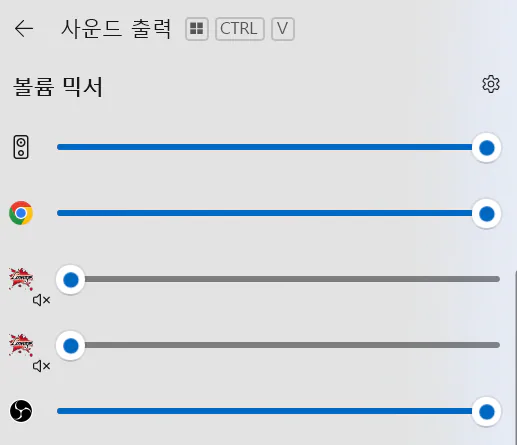
리니지 클래식: 게임 볼륨 조절하는 방법
리니지 클래식 대기열 접속 성공 알림 받는 방법 (퍼플온)
소리를 끄고 자리를 비우면 대기열이 언제 끝났는지 놓치기 쉽습니다. 퍼플온을 쓰면 퍼플 모바일 앱을 켜 두지 않아도 대기열 접속에 성공했을 때 휴대폰으로 푸시 알림을 받을 수 있습니다.
퍼플온을 쓰려면 PC에 퍼플 런처가 설치되어 있어야 합니다. 휴대폰에는 퍼플 모바일 앱이 설치되어 있어야 합니다. 두 곳 모두 같은 계정으로 로그인해야 하고, 모바일 기기에서는 보안 서비스인 기기 등록을 마쳐야 합니다.
리니지 클래식 게임 안 설정 창(Ctrl+V)에서 볼륨 조절하기
게임에 접속한 뒤에는 설정 창에서 소리를 조절합니다. 설정 창은 단축키 Ctrl+V로 열거나, 화면 아래 메뉴의 [설정] 버튼을 눌러 열 수 있습니다.
리니지 클래식 다른 캐릭터 마법인형 효과음 끄는 설정
10월 4주차 알려진 현상 안내(10/23 수정 공지)에 따르면, 같은 지역에 있지 않은 다른 캐릭터의 마법인형 소환·해제 효과음이 들리는 현상이 있었습니다. 이 현상은 10/21(수) 임시점검으로 수정되었습니다.
10/21(수) 업데이트부터는 옵션(Ctrl+V)의 '다른 마법인형 표시' 기능을 켜고 끌 수 있습니다. 공지에서도 이 옵션을 '꺼짐'으로 두는 것을 소리가 들리지 않게 하는 임시 방법으로 안내했습니다. 다른 캐릭터의 마법인형이 신경 쓰인다면 이 옵션을 꺼 두면 됩니다.
리니지 클래식 소리 줄이는 방법 상황별 요약
| 상황 | 방법 |
|---|---|
| 접속 대기열에서 배경 음악이 계속 나올 때 | 윈도우 볼륨 믹서에서 리니지 볼륨만 줄이기 |
| 소리를 끄고 대기열을 기다릴 때 | 퍼플온 푸시 알림으로 대기열 접속 성공 확인 |
| 게임에 접속한 뒤 | 설정 창(Ctrl+V 또는 메뉴의 [설정])에서 조절 |
| 다른 캐릭터의 마법인형이 신경 쓰일 때 | 옵션(Ctrl+V)에서 '다른 마법인형 표시' 끄기 (효과음 현상은 10/21 임시점검으로 수정) |
대기열처럼 게임 밖에서는 윈도우 볼륨 믹서로, 게임 안에서는 설정 창으로 조절하면 됩니다. 소리를 끄고 기다릴 때는 퍼플온 알림을 함께 쓰면 접속 시점을 놓치지 않습니다.

댓글
0